Preparación clase 4
A continuación encontrarás las indicaciones sobre cómo preparte para la clase 4 (12 de noviembre).
Creación de una cuenta en Taguette
En la página de Taguette (https://www.taguette.org/) haz clic en “Try out Taguette on our server”. Esto te llevará a una página en la que encontrarás la opción de registrarte.
Durante el taller utilizaremos las versión en línea de esta herramienta Taguette.
Instalación de paquetes 📦
Para la segunda clase, es necesario que instales algunos paquetes adicionales que usaremos para extraer texto de archivos PDF. El paquete que hace la magia requiere que haya algunos otros programas pre-instalados en tu computador si es que usas Windows, por lo que explicaremos primero ese procedimiento y luego cómo instalar los paquetes. Si usas macOS o Linux, puedes pasar directo a la sección siguiente.
Preparación (solo para Windows): instalar OpenJDK11
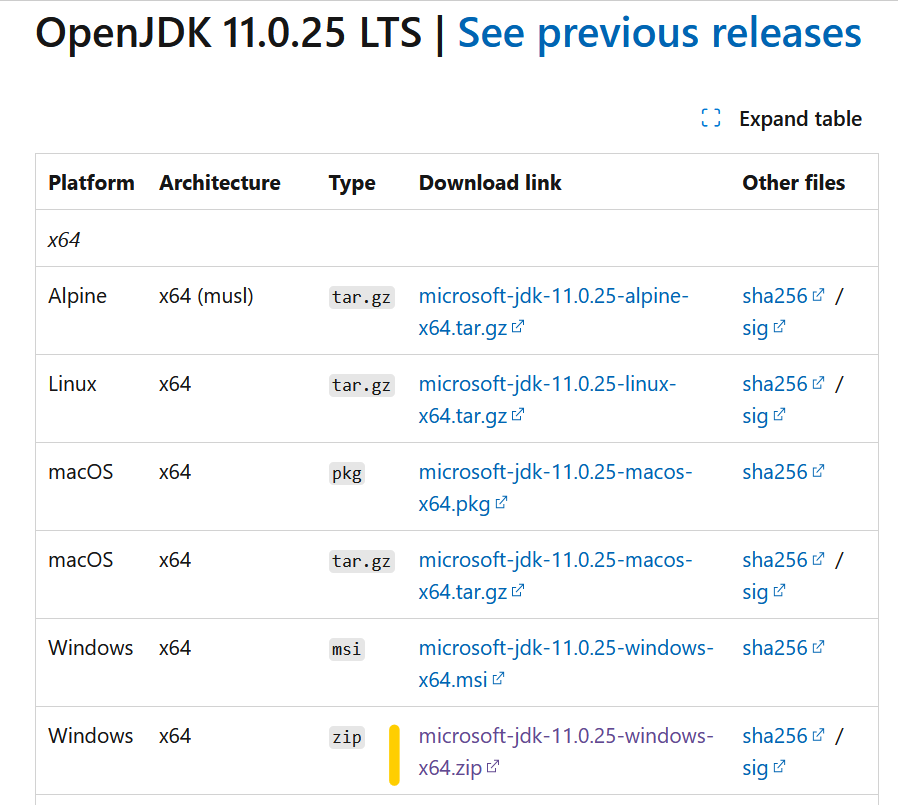
Si usas Windows vas a necesitar instalar previamente un programa que se llama OpenJDK 11 desde esta ubicación: https://learn.microsoft.com/es-es/java/openjdk/download#openjdk-11. Ahí, elige la opción para Windows x64 zip:
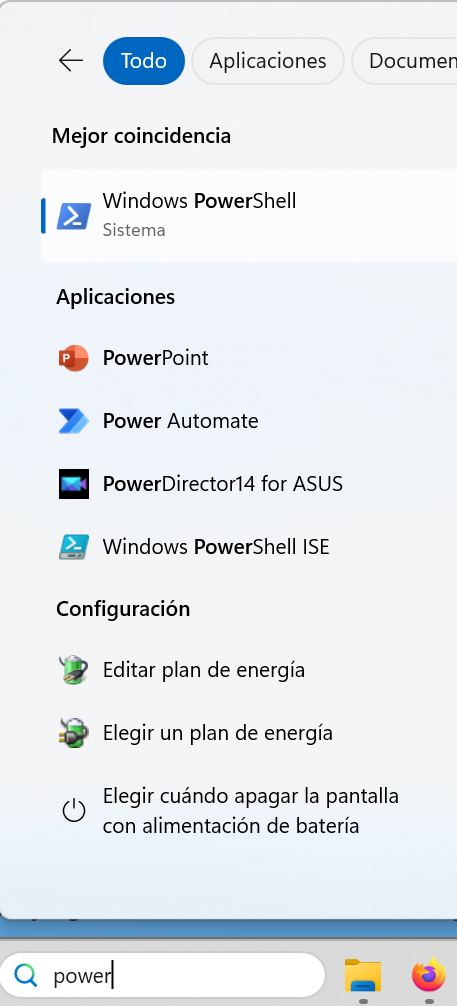
Ahora, en la barra de búsqueda de tu computador escribe “power”. Te va a mostrar todos los programas que tienen esa palabra como parte del nombre. El que necesitamos es Windows PowerShell, que es el primero que se muestra en la captura de pantalla:
Ese programa es solo una pantalla negra no demasiado amigable. Pero nos permite dar indicaciones directamente a nuestro computador. Cuando se abra esa pantalla, escribe: winget search Microsoft.OpenJDK y aprieta Enter:
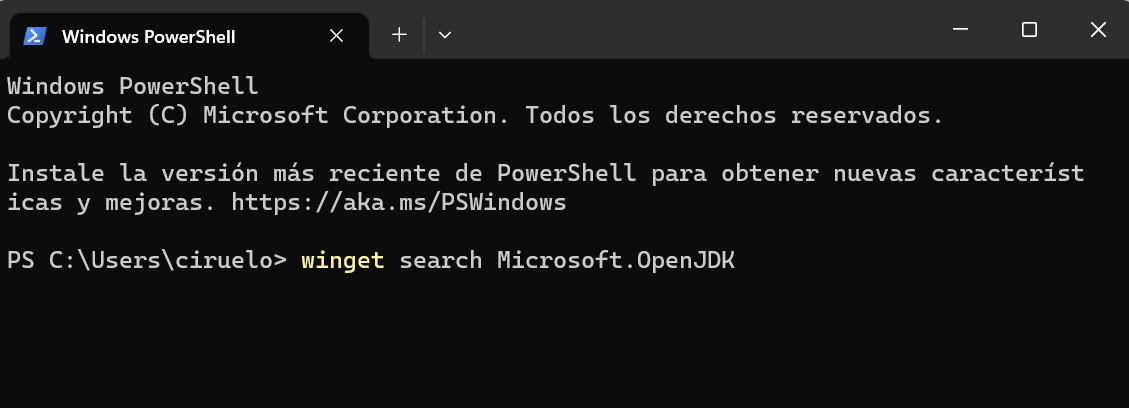
Deberías ver un mensaje parecido a este (puede que aparezcan más líneas),
Name                          Id                   Version   Source
--------------------------------------------------------------------
Microsoft Build of OpenJDK... Microsoft.OpenJDK.21  21.0.5.11 winget
Microsoft Build of OpenJDK... Microsoft.OpenJDK.11  11.0.25.9 winget
Lo que nos interesa es que aparezca el Id de OpenJDK 11, ya que lo usaremos para la siguiente instrucción, en la que escribiremos: winget install Microsoft.OpenJDK.11:
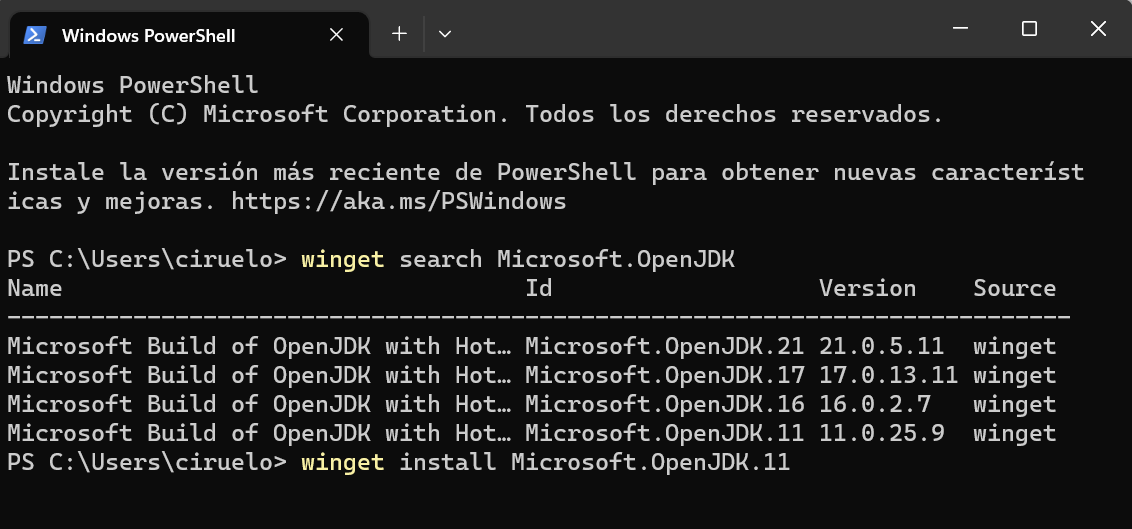
Eso va a imprimir varios mensajes en la consola y puede que abra una ventana nueva en la que te pregunte si quieres seguir con la instalación. A todo le diremos que sí. Al final de todo el proceso deberías ver un mensaje parecido a este:
Starting package install...
Successfully installed
Ahora que ya tenemos OpenJDK11, podemos ir a R a instalar los paquetes que necesitamos.
Instalación de tabulapdf
En tu consola de R escribe: install.packages("tabulapdf") y aprieta Enter. Te aparecerán muchos mensajes en rojo ya que se instalarán otros paquetes adicionales que se necesitan para que tabulapdf funcione. Cuando termine el proceso deberías ver un mensaje que indica la ruta de tu computador en que se instaló todo:
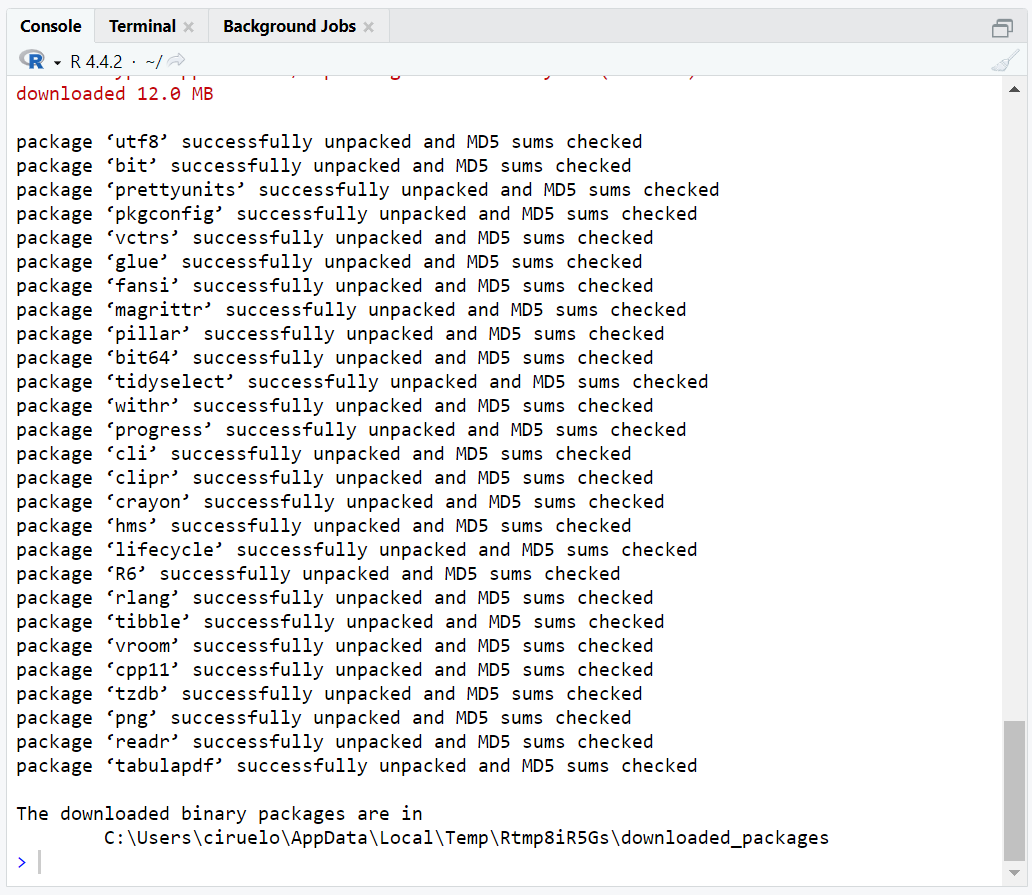
Para chequear que todo quedó instalado, ejecuta library(tabulapdf). Si el comando no te arroja un error, significa que está todo bien. Si, en cambio, vez un mensaje como el que se muestra en la siguiente captura de pantalla, entonces algo no resultó bien en el proceso :(
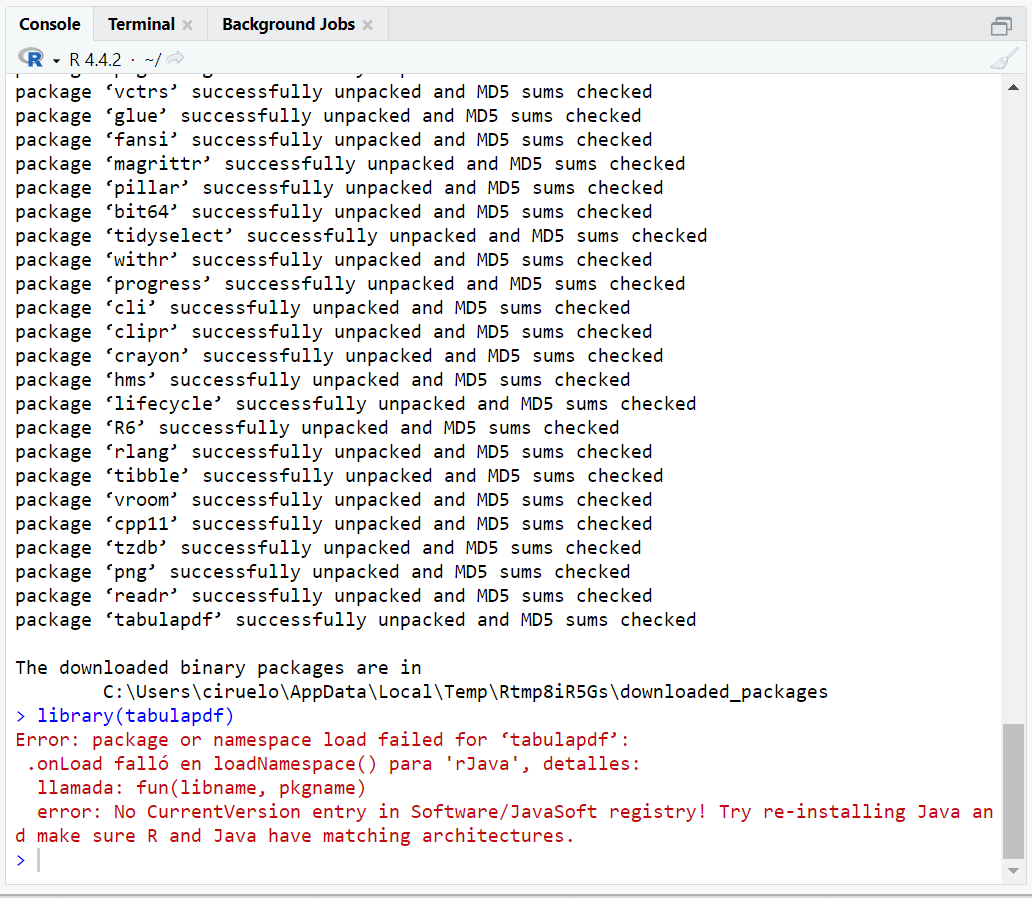
Si este es el caso, entonces para la clase del próximo martes la sugerencia es seguir con el Plan B. Después de la próxima clase veremos cómo resolver caso a caso la instalación.
Plan B
Si no te resulta instalar el paquete tabularpdf antes de la próxima clase, el plan B es que uses RStudio en la nube. Ahí no deberías tener problema hacer que funcione. Puedes crear una cuenta en esa plataforma siguiendo los pasos que se describieron en la primera clase.